3. 新規投稿の作成
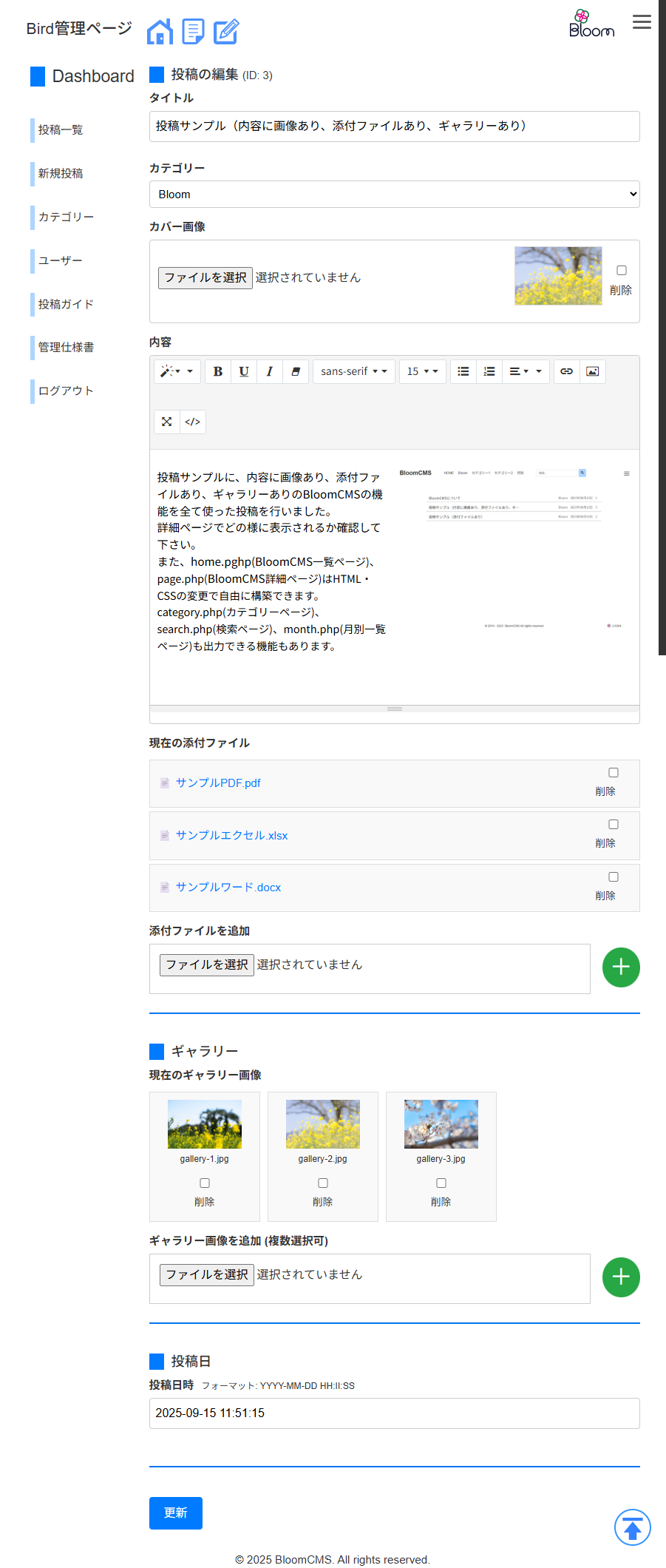 ※ 画像は、編集画面です。
左側のメニューから「新規投稿」をクリックすると、新しい記事を作成する画面が開きます。各項目を入力していきましょう。
各項目の説明
- タイトル
記事のタイトルです。わかりやすく、魅力的なタイトルをつけましょう。
- カテゴリー
記事がどのカテゴリーに属するかを選択します。
- カバー画像
記事の「顔」となるメイン画像です。記事一覧や記事のトップに表示されます。ファイルを選択するとプレビューが表示されます。
- 内容
記事の本文です。エディタの機能を使って、文字を太くしたり、箇条書きにしたり、記事の中に画像を入れたりすることができます。
- 添付ファイル
記事に関連するファイル(PDFなど)を読者にダウンロードしてもらいたい場合に使います。「+ ファイルを追加」ボタンで複数のファイルを追加できます。
- ギャラリー画像
記事の最後に、複数の写真やPDFを一覧で見せたい場合に使います。「+ ファイル選択を追加」ボタンで複数のファイルを追加できます。
- 投稿日時
記事が公開される日時です。未来の日時を設定すると、その時間になるまでサイトには表示されません(予約投稿)。
すべての入力が終わったら、ページ下部の「投稿」ボタンを押して保存します。
4. 投稿の編集
ダッシュボード(投稿一覧)で「編集」ボタンを押すと、記事の修正ができます。入力項目は新規作成の時とほとんど同じです。
ファイルの削除
カバー画像、添付ファイル、ギャラリー画像を削除したい場合は、以下の手順で行います。
- カバー画像: 新しい画像を選択すると、古い画像は自動的に上書きされます。
また、「削除」チェックボックスにチェックを入れると画像は削除されます。
- 添付ファイル・ギャラリー画像: 「現在の添付ファイル」「現在のギャラリー画像」の一覧に表示されているファイルの横にある「削除」チェックボックスにチェックを入れ、「更新」ボタンを押すと削除されます。